 LampOff
Kullanım kılavuzu
1 · Başlarken: ilk planın 5 adımda
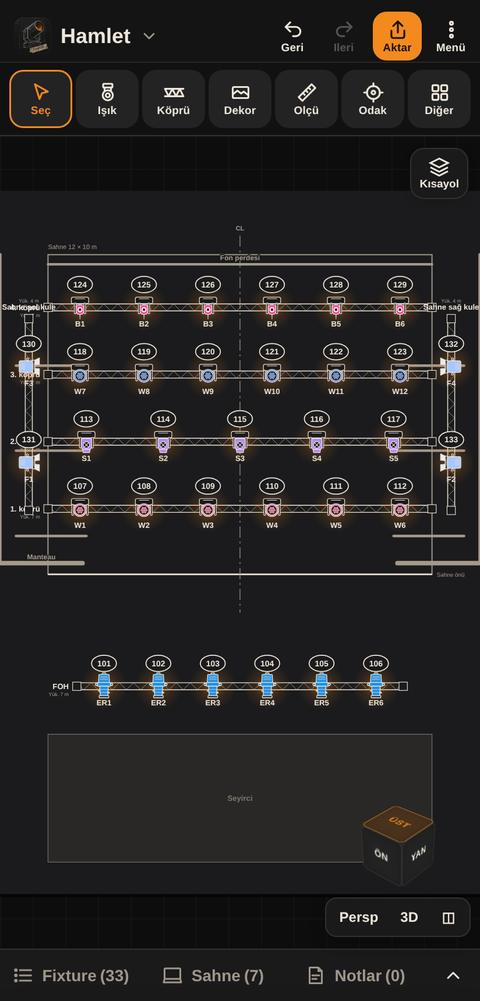
- Yeni proje aç. Üstteki proje adına dokun › Projelerim › Yeni proje. Bilgiler sekmesine gösteri adını, mekânı, tasarımcıyı ve sahne genişliği / derinliğini yaz.
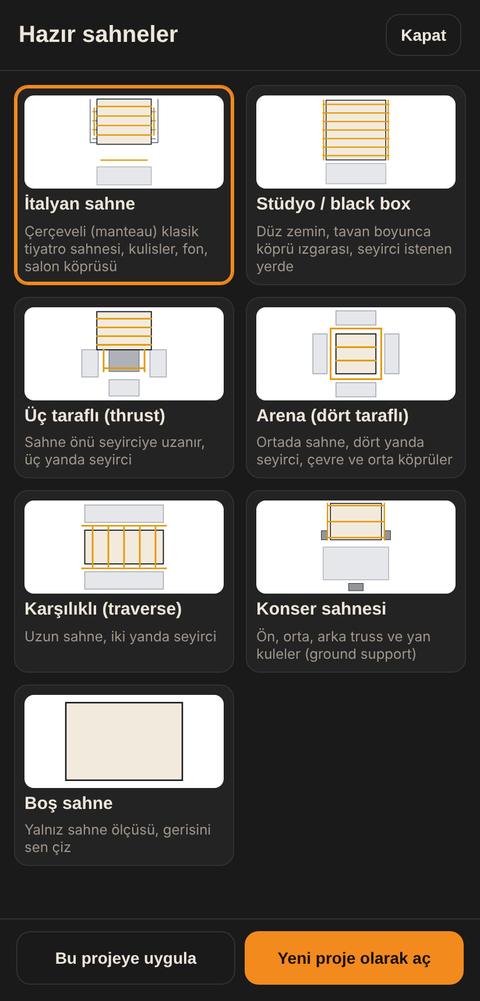
- Sahneyi kur. Hızlı başlamak için ⋮ › Hazır sahneler'den İtalyan, black box, arena gibi bir şablon seç; köprüler, kulisler ve fon ölçüne göre gelir. Ya da araç çubuğundaki Köprü düğmesiyle tek tek köprü çiz.
- Işıkları yerleştir. Araç çubuğundaki Işık düğmesine bas, bir tip seç (ör. Hareketli Wash) ve köprüye dokun. Köprüye yakın bırakılan ışık köprüye oturur, üst üste binmez.
- Numara ve kanal ver. Seçilenlerin özelliklerinden ya da Numaralandır aracıyla ışıklara sırayla dokunarak W1, W2… numaralarını ver; konsol kanallarını ve DMX adreslerini yaz.
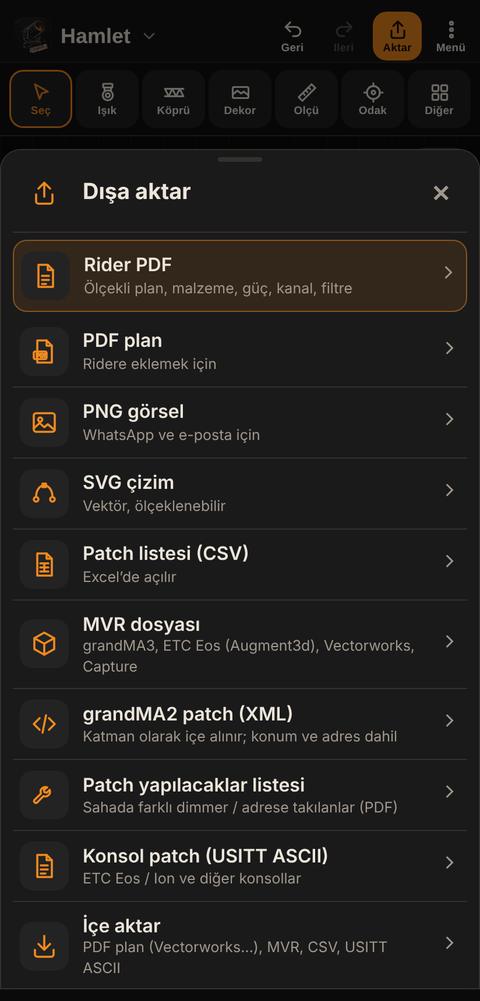
- Çıktı al. Turuncu Aktar düğmesi › Rider PDF: ölçekli plan, malzeme listesi, güç toplamı, patch listesi ve filtre listesi tek dosyada.
2 · Ekran düzeni: çubuklar, küp ve alt panel
Telefonda ekran dört bölümden oluşur:
- Üst çubuk: logo ve proje adı (dokununca Projeler açılır), Geri al, İleri al, turuncu Aktar ve ⋮ menü (Planda ara, Patch listesi, Kütüphane, Hazır sahneler, Projeler, Benim düzenim, Görünüm, Araç çubuğunu düzenle, Ayarlar, Yardım).
- Araç çubuğu: Seç, Işık, Köprü, Dekor, Ölçü, Odak ve Diğer. Diğer alttan bir ızgara açar: Çoklu seçim, Kaydır, Yazı, Kilitle, Kilidi aç, Görünüm, Numaralandır, Huzme, Kütüphane, Patch, Hazır sahneler, Ara. Açık olan araç ince turuncu çerçeveyle belli olur; tekrar basınca kapanır.
- Çizim alanı: sağ üstte Kısayol düğmesi (Kısayollar ve Katmanlar iki sekme halinde), sağ altta görünüm küpü. Telefonda yakınlaştırma iki parmakla yapılır; − / + kutusu ⋮ › Görünüm’den açılabilir. Kaydırırken yüzen düğmeler saydamlaşır, plan rahat görünür.
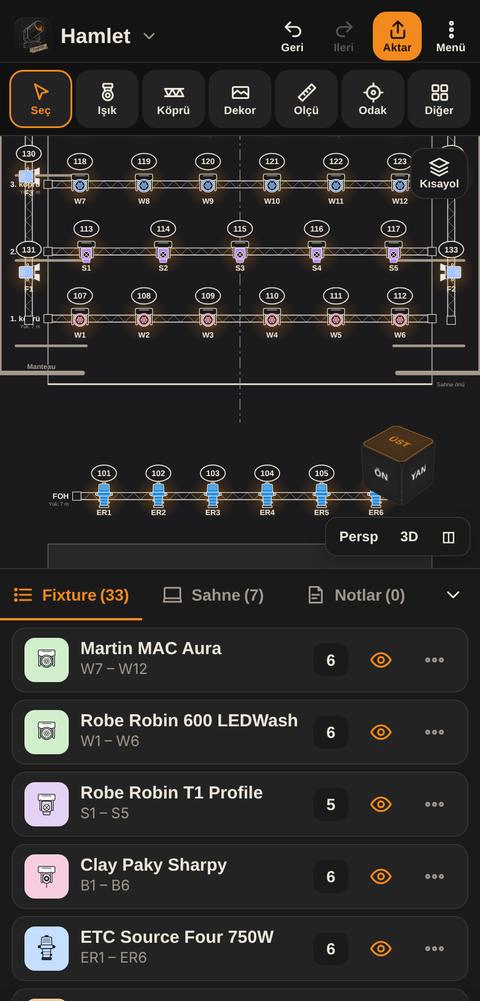
- Alt panel: Fixture sekmesi modele göre gruplar (W1–W6 gibi numara aralığı, adet, göz ile gizle, ⋯ ile özellikler); Sahne sekmesi sahne ve köprüler; Notlar sekmesi yazılar. Sekmelerden yukarı çekince açılır, aşağı çekince kapanır. Panel projede ne olduğunu listeler; yeni şey eklemek her zaman araç çubuğundan ya da Kısayollardan yapılır.
Bildirimler üstte kısa süre görünür; silme gibi geri alınabilen işlemlerde yanında Geri al düğmesi olur. Uzaklaştıkça planda yalnız kanal numaraları kalır, yaklaştıkça birim numarası, adres ve filtre de görünür. Bir ışık seçilince diğerleri soluklaşır.
3 · Gezinme, seçme ve çoklu seçim
Telefon ve tablet- İki parmak: kaydır ve yakınlaştır. Yakınlaştırma kutusundaki ⤢ planı ekrana sığdırır.
- Dokun: seç. Boşa dokun: seçimi bırak.
- Boş alanda tek parmakla sürükle: alandaki her şeyi seç.
- Çoklu seçim aracı açıkken dokunduğun her şey seçime eklenir; kapatınca normal seçime dönersin.
- Kaydır (el) aracı açıkken planı tek parmakla tutup kaydırırsın; yanlışlıkla bir şey taşımazsın.
- Basılı tut: menü (Bölüm 10). Seçiliyken basılı tutarsan menü seçilenlerin hepsi için açılır.
- Tekerlek: yakınlaştır. Sağ ya da orta tuşla sürükle: kaydır. Boş alanda sürükle: alan seç.
- Shift/Ctrl + tık: seçime ekle / çıkar. Çift tık: özellikler. Sağ tık: menü.
Seçim yapınca altta seçim çubuğu çıkar: Özellik, Köprü (ışığın asılı olduğu köprüyü seçer), Çoğalt, Odak, Sil ve ⋯ Daha (Kopyala, Döndür, Kilitle / Kilidi aç, Kısayola ekle, Tüm özellikler).
4 · Projeler, mekânlar ve hazır sahneler
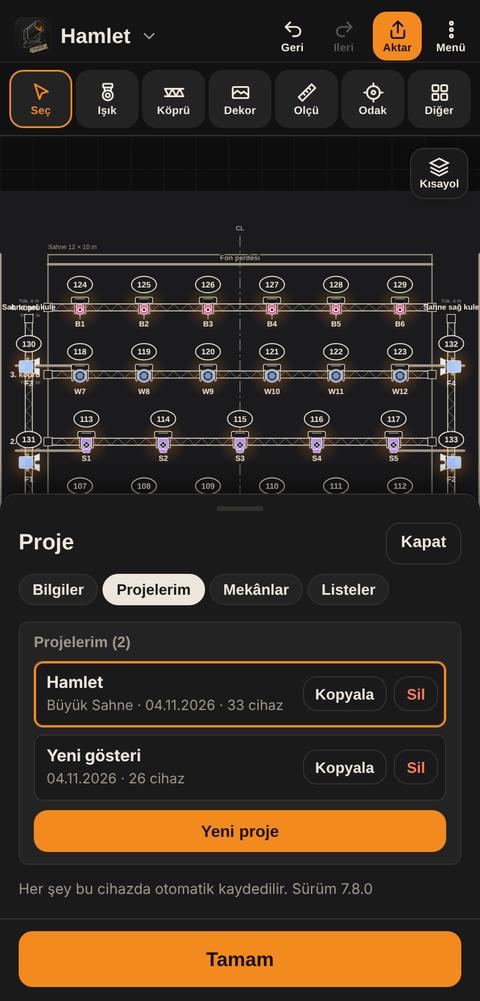
- Her gösteri ayrı bir projedir. Üstteki proje adına dokun › Projelerim: aç, kopyala, sil.
- Mekânlar: turnede gittiğin salonu kaydet (sahne, köprüler, dekor ve istersen sabit ışık parkı). O mekâna dokununca salonu hazır yeni proje açılır. Mekânı dosya olarak paylaşabilirsin.
- Hazır sahneler (⋮ menü): İtalyan, stüdyo / black box, üç taraflı (thrust), arena, karşılıklı (traverse), konser, boş. Ölçüleri gir; köprüler, kulisler ve fon orantılı kurulur. Bu projeye uygula ya da Yeni proje olarak aç.
5 · Sahne, köprü ve kuleler
- Köprü aracı: planda başlangıçtan bitişe sürükle; köprü çizilir. Diğer araçlar › Sahne sekmesinde Köprü / boru, Kule / yan boru, Dik kule (yukarı) ve Çoklu köprü (adet ve aralıkla tek seferde) var.
- Köprüyü sürükleyerek taşı; üzerindeki ışıklar onunla gider.
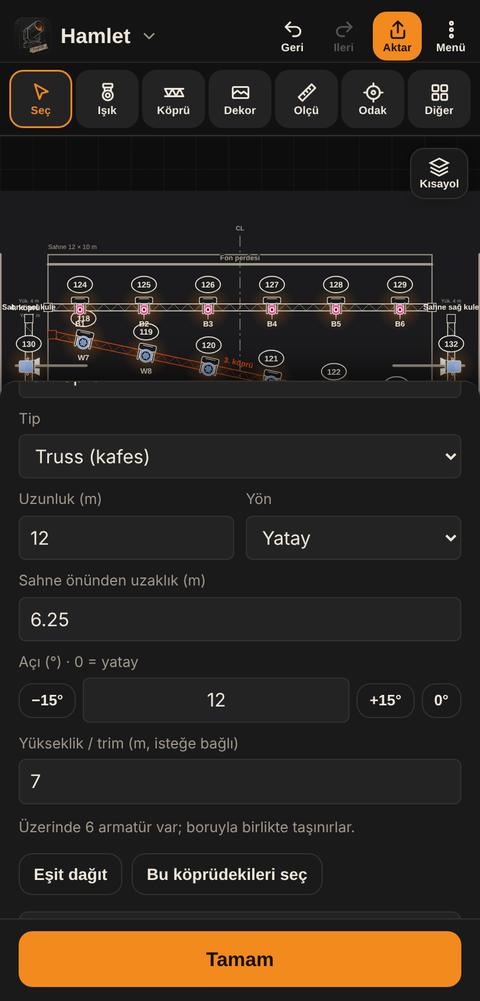
- Köprüye dokun › Ayarlar: ad, uzunluk, yön, sahne önünden uzaklık, açı ve yükseklik (trim).
- Açı: köprüyü istediğin açıda çevir (−15° / +15° düğmeleri ya da sayı yaz). Üzerindeki ışıklar köprüyle birlikte döner ve köprüye bağlı kalır.
- Tip: köprü ayarlarında Truss (kafes) ya da Boru (pipe), dik kulede Truss kule ya da Boom seçilir. Plan, önden/yandan görünüş ve 3D seçilen tipe göre çizilir.
- Boom (yerden ayak): Sahne sekmesinde; yere oturan tabanlı dik boru. Yan ışıklar boom ya da dik kuleye asılır. Hiçbir yere asılmamış ışık 3D’de yer ayağının üstünde görünür.
- Köprüye basılı tut: Işık ekle › (bu köprüye ekle, köprüyü N adet ışıkla doldur, yapıştır), Üzerindekiler › (eşit dağıt, seç, bir tipi seç), Köprü › (ışıklarıyla kopyala, buradan ikiye böl, yükseklik, açı ver), Kilitle, Sil.
6 · Dik kule ve yükseklikler (x, y, z)
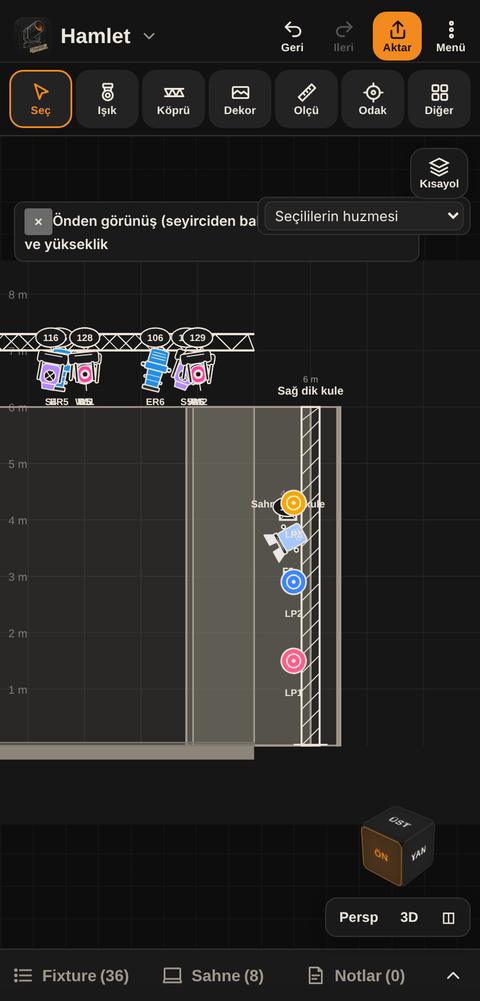
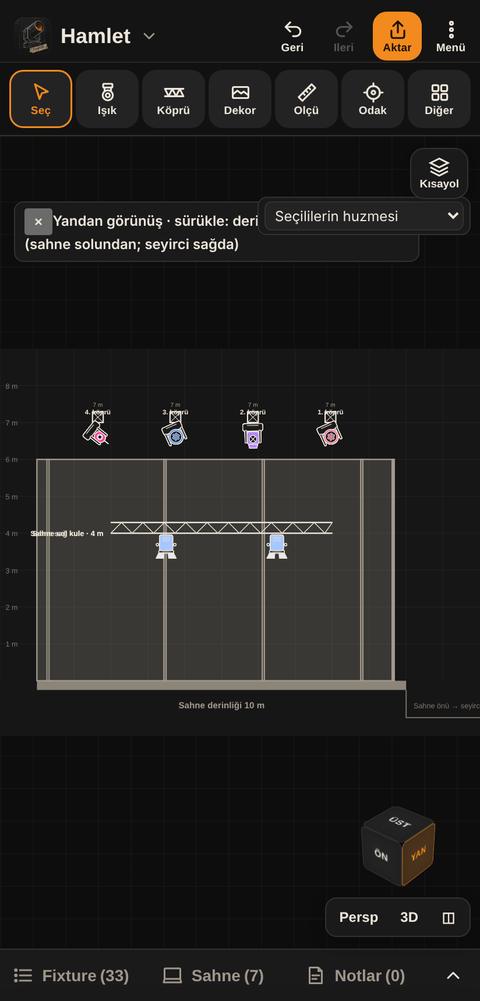
Plan üstten bakıştır (x: sağ-sol, y: derinlik). Yükseklik (z) önden ve yandan görünüşte düzenlenir. İki görünüş de planla aynı şekilde çalışır:
- Köprüyü yukarı-aşağı sürükle: yüksekliği (trim) değişir. Sağa-sola sürükle: önden görünüşte x, yandan görünüşte derinlik değişir. Üzerindeki ışıklar onunla gider.
- Işığı köprü boyunca sürükleyebilirsin. Köprüde olmayan (yerde, standda ya da dik kulede) ışığı yukarı-aşağı sürükleyince yüksekliği değişir.
- Tekerlek ya da iki parmakla yakınlaştır, boş yerde tek parmakla kaydır, çift dokununca sığdır. Bir nesneye çift dokununca özellikleri açılır.
Dik kule (yukarı): yerden yukarı duran truss kule. Planda küçük bir kare (☒) olarak görünür, önden ve yandan görünüşte tam boyuyla çizilir, 3D’de de dik durur.
- Diğer araçlar › Sahne › Dik kule (yukarı). Kule sahnenin yanına eklenir; planda sürükleyerek yerini ayarla.
- Kule ayarlarından Yükseklik’i yaz ve Kuleye ışık as… de: adet, en alttaki yükseklik, aralık ve cihaz seç.
- Önden görünüşe geç ve ışıkları yukarı-aşağı sürükleyerek tam yüksekliklerine getir.
7 · Işık ekleme ve projektör kütüphanesi
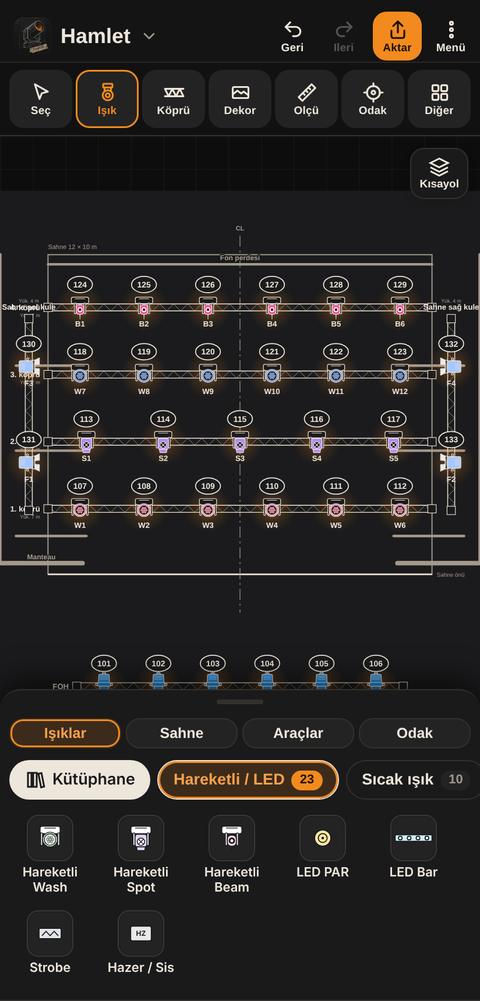
- Işık düğmesi: gruplar (Hareketli / LED, Sıcak ışık, Diğer, Özel semboller). Bir tip seç, plana ya da köprüye dokun; art arda koyabilirsin. Bitince Seç aracına dön.
- Işıklar köprüye, dik kuleye ve boom’a oturur. Köprü doluysa ışık yine oturur ve “yer dar” uyarısı çıkar; Eşit dağıt ile aralanır.
- Önden / yandan görünüşte ekleme: paletten bir cihaz seç, görünüşte kuleye ya da köprüye dokun; ışık dokunduğun yüksekliğe asılır.
- Kısayollar: sağ üstteki Kısayol düğmesi; Katmanlar aynı pencerede ikinci sekmedir. Sık kullandığın cihaz ve köprüler burada durur; cihazın ya da köprünün özelliklerinde Kısayola ekle. Kısayola dokun, sonra planda yerine dokun. Benim düzenim’de kısayol ve katman düğmeleri kutulara da konabilir.
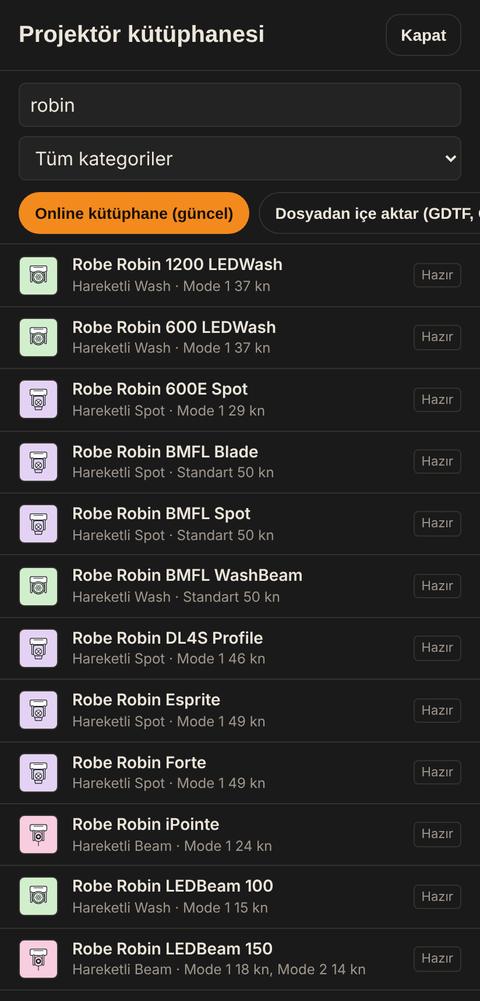
- Projektör kütüphanesi (⋮ › Kütüphane ya da sayfadaki Kütüphane düğmesi): binlerce gerçek cihaz, internetsiz. Marka / model ara, Yerleştir de. Cihazlar modları, kanal haritaları, gücü, ağırlığı ve gerçek ölçüleriyle gelir.
- Kütüphaneye GDTF, Open Fixture Library (.json) ve QLC+ (.qxf) dosyası içe aktarabilirsin. Listede olmayan malzeme için Özel semboller › Yeni sembol oluştur.
- Köprüyü doldur: köprüye basılı tut › Işık ekle › Köprüyü doldur… › adet ve cihaz; ışıklar eşit aralıkla dizilir.
8 · Işığın özellikleri
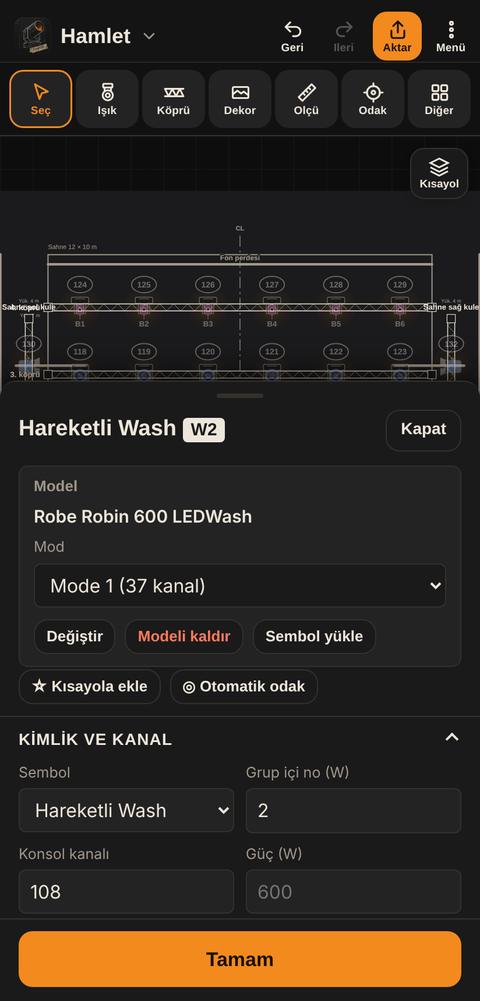
Işığa dokunup seçim çubuğundan Düzenle’ye bas (ya da basılı tut › Özellikler). Birden çok ışık seçiliyse değişiklik hepsine uygulanır.
- Model ve mod: kütüphaneden model ata, modunu seç; kanal sayısı ve kanal haritası gelir.
- Kimlik ve kanal: sembol tipi, grup içi numara (W3), konsol kanalı, güç.
- DMX: universe ve adres; sıcak ışıklar için dimmer numarası.
- Renk filtresi (Lee / Rosco kodu), gobo, sembol rengi, not.
- Yükseklik (m): köprüde olmayan ışıklar için.
- Huzme: ışığı seçince huzmesi görünür; turuncu noktayı sürükleyerek odakla.
Değeri yazdıktan sonra en alttaki Tamam’a bas: değer kaydedilir, pencere kapanır.
9 · Numaralama, konsol kanalı ve adresleme
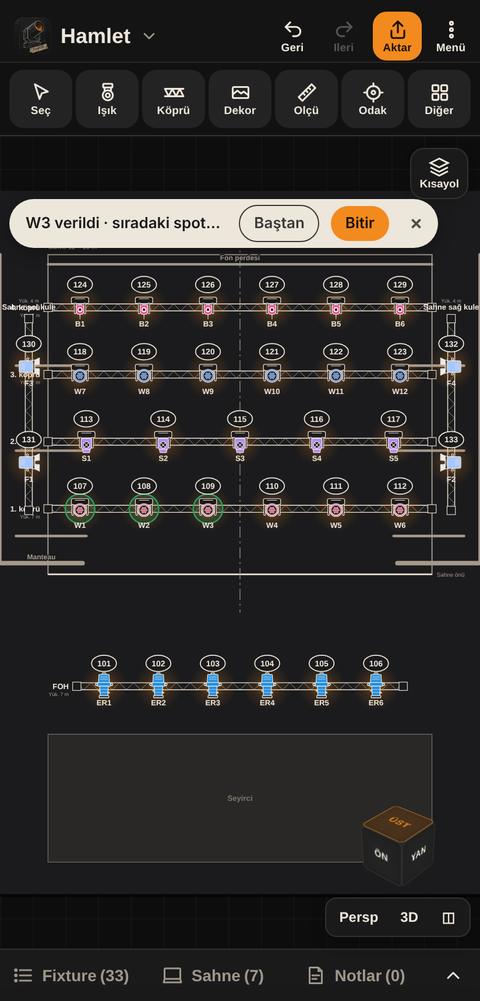
- Her tip kendi içinde numaralanır: W1, W2… S1, S2…
- Numaralandır (Diğer araçlar ya da araç çubuğuna ekleyebilirsin): ışıklara istediğin sırayla dokun. Baştan ile sayaç sıfırlanır, Bitir ile kapanır.
- Seçilileri numarala: basılı tut › Hızlı ayar › Numarala… (önden arkaya, soldan sağa).
- Bir ışığın numarasını elle değiştirirsen aynı numaradaki ışıkla yer değiştirir; numaralar çakışmaz.
- Konsol kanalı ver… ve DMX adresi ver… (Hızlı ayar): seçililere başlangıç değerinden sırayla verir; adresler cihazın kanal sayısına göre artar.
- Patch listesindeki Otomatik patch adressiz DMX cihazlarını boş adreslere sırayla yerleştirir (Bölüm 15).
10 · Düzenleme ve basılı tut / sağ tık menüsü
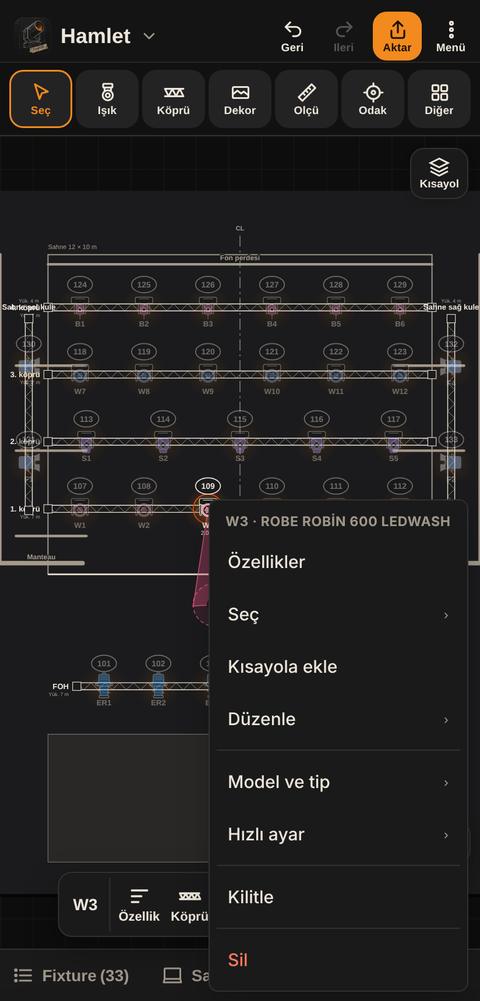
Bilgisayarda sağ tık, telefonda basılı tut. Menü gruplara ayrılmıştır:
- Işık: Özellikler · Düzenle › (kopyala, çoğalt, yapıştır, 90° döndür, aynala, hizala ve dağıt, gizle) · Model ve tip › · Hızlı ayar › (kanal, DMX, filtre, değişen patch, gobo, not, numara) · Seç › (aynı tip, aynı model, bu köprüdekiler) · Kilitle · Sil.
- Köprü: Ayarlar · Işık ekle › · Üzerindekiler › · Köprü › · Kilitle · Sil ›.
- Boş alan: Ekle › (ışık, köprü, kule, yazı, dekor, yapıştır) · Araçlar › (ölçü, odak, tekrarla) · Görünüm › · Katmanlar › · Seçim ›.
- Aynala: seçilenleri merkez çizgisinin karşı tarafına kopyalar.
- Tekrarla (bilgisayarda . tuşu): son işlemi imlecin olduğu yerde tekrarlar.
- Yanlış bir şey yaptıysan üstteki Geri al.
11 · Kilitleme
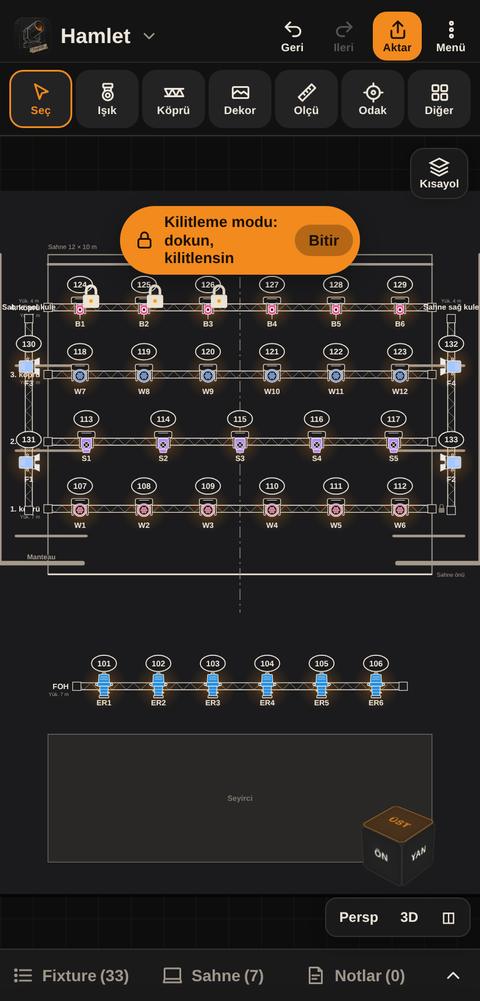
- Kilitle düğmesine bir kez bas: düğme basılı kalır ve üstte “Kilitleme modu” çubuğu çıkar. Artık dokunduğun her ışık, köprü, dekor, yazı ve ölçü kilitlenir; her seferinde düğmeye basmana gerek yoktur.
- Kilidi aç aynı şekilde çalışır: açıkken dokunduğun kilitli nesnenin kilidi açılır.
- Moddan çıkmak için düğmeye tekrar bas ya da çubuktaki Bitir’e bas.
- Mod açılmadan önce bir şey seçiliyse, seçilenler hemen kilitlenir.
- Kilitli ışık yerinde sabit kalır ama seçilip özellikleri değiştirilebilir, yakılabilir ve odaklanabilir. Kilitli nesneler planda küçük kilit simgesiyle görünür.
- Bütün kilitleri açmak için: boş alanda basılı tut › Seçim › Bütün kilitleri aç.
12 · Dekor, kulis, oyuncular ve nesneler
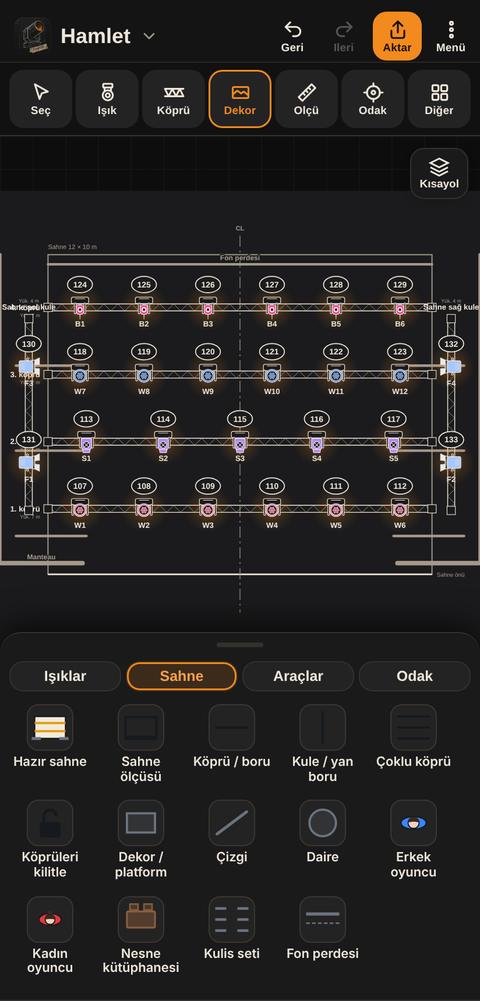
- Dekor / platform: köşeden köşeye sürükle. Daire: merkezden kenara. Çizgi: perde, duvar.
- Kulis seti: sağlı sollu eşit aralıklı kulisler, istersen fon perdesi ve bantlarla.
- Erkek / Kadın oyuncu: dokunduğun yere konur; adını yaz, turuncu noktayla baktığı yönü çevir.
- Nesne kütüphanesi: masa, sandalye, koltuk, yatak, piyano, kapı, praktikabl, merdiven… Nesneler önden, yandan, perspektif ve 3D görünüşte gerçek yükseklikleriyle görünür.
- Kendi nesnen: parçaları çiz, her birine yükseklik ve yerden yükseklik ver, hepsini seç › Nesne kütüphanesine kaydet.
- Her parçaya etiket, renk, kalınlık, kesik çizgi, dolgu ve yükseklik verilebilir.
13 · Ölçü, metraj ve yazı
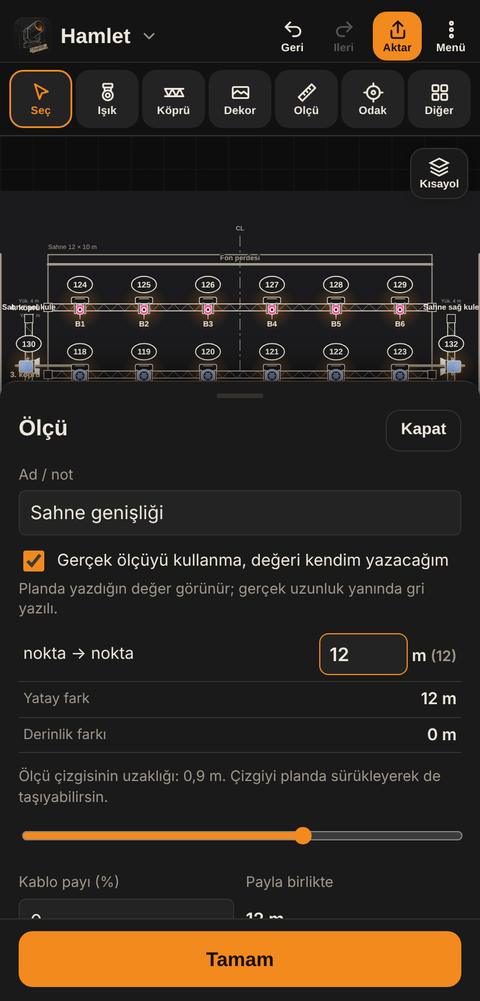
- Ölçü aracı: iki noktaya ya da iki ışığa dokun (ya da birinden diğerine sürükle); mesafe yazar. Ölçü çizgisini sürükleyerek uzaklaştır.
- Zincir: nokta nokta kablo yolu çiz; toplam uzunluk ve kablo payı (%) hesaplanır.
- Elle değer: planı sığdırmak için bir yeri ölçeksiz çizdiysen ölçüyü seç › “Gerçek ölçüyü kullanma, değeri kendim yazacağım”ı işaretle › her parçaya istediğin metrajı yaz. Planda ve PDF’te senin yazdığın değer görünür; işareti kaldırınca gerçek ölçüye döner.
- Uçları bir ışığa bağlı ölçü, ışık taşınınca kendiliğinden güncellenir.
- Yazı aracı: dokunduğun yere yazı koyar; metni panelden değiştir, köşedeki kareyle büyüt.
14 · Görünüşler: küp, önden, yandan, perspektif ve 3D
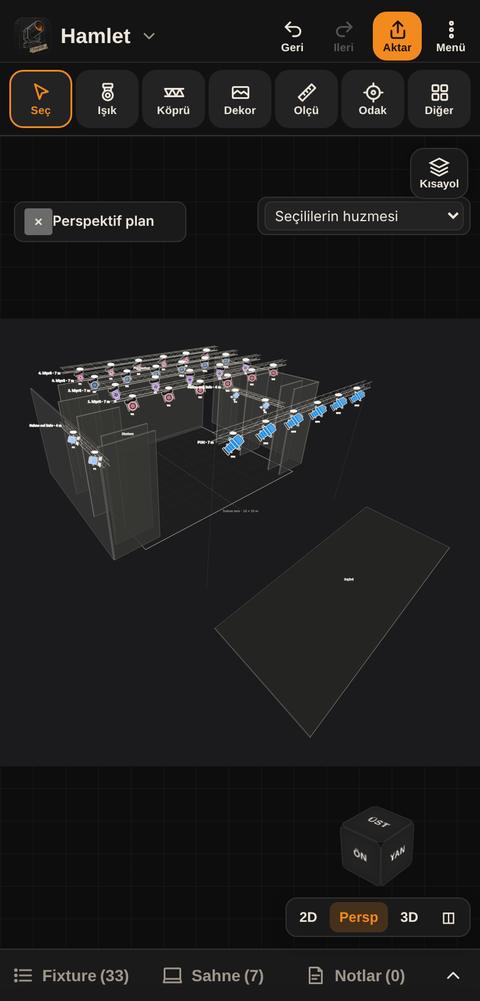
Sağ alttaki görünüm küpü o an hangi yönden baktığını gösterir. Küpü parmakla sürükleyerek döndürebilir, bir yüzüne dokunarak o görünüşe geçebilirsin: ÜST = plan, ÖN = önden (seyirciden), YAN = yandan. Küpün altındaki düğmeler: Persp (perspektif çizim), 3D (canlı 3D) ve ◫ (bölünmüş ekran). Çift dokunuş küpü ilk duruşuna getirir.
- Önden / yandan: cihazlar plandaki sembolleriyle, odak yönlerine bakarak görünür. Bölüm 6’daki gibi sürükleyerek yer ve yükseklik değiştirilir; paletten bir cihaz seçip kuleye ya da köprüye dokunarak buradan da ışık eklenir.
- Perspektif: köprüler kafes truss, ışıklar plandaki sembolleriyle çizilir. Boşlukta sürükleyince görüntü döner; ışığı ya da köprüyü sürükleyince yerini değiştirir, çift dokununca özellikleri açılır. Paletten bir cihaz seçip köprüye ya da kuleye dokununca ışık eklenir. Küpün yüzleri hazır açıları verir.
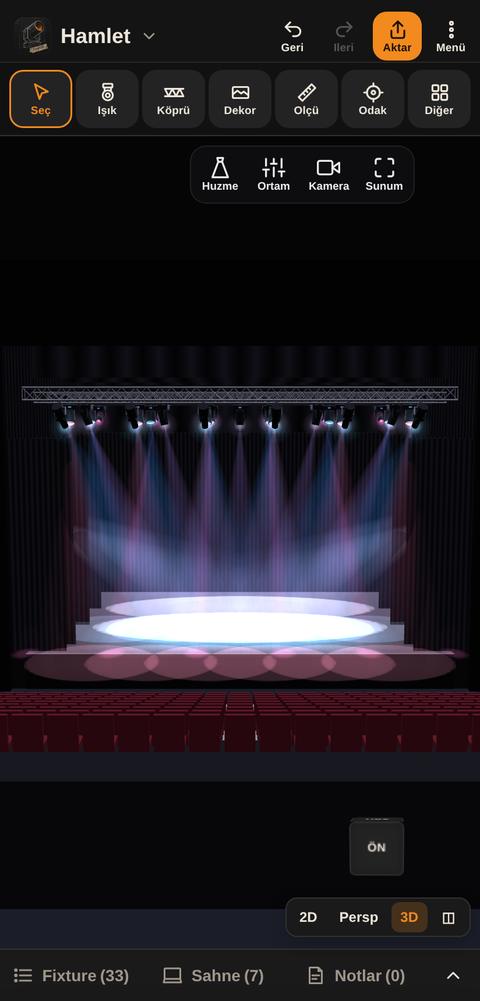
- 3D: sürükleyerek döndür, iki parmakla kaydır ve yakınlaştır. Yönler Kamera menüsündeki bakış noktalarıyla seçilir; 3D’de küp gösterilmez. Plana dönmek için alttaki 2D düğmesi kullanılır.
- Kontrol düğmesi küçük bir Pan / Tilt joystick’i açar, tekrar basınca kapanır. Joystick’i ittiğin yöne seçili ışıklar döner, bırakınca durur; pan 540° (−270…270), tilt 270° (−135…135) aralığında çalışır, ışık perdeye, tavana ya da dekora da çevrilebilir. İnce küçük hareketler için, ⟲ ışığı yeniden aşağı baktırır.
- Seçili cihaz: odak noktasında turuncu odak hedefi işareti çıkar. Joystick panelindeki ◎ Topla’ya basıp 3D’de bir noktaya (sahne, perde ya da dekor) dokununca seçili ışıkların hepsi oraya yönelir; pan ve tilt kendiliğinden hesaplanır. Tek cihaz seçiliyken alttaki Odak sayfası kartı hedefi, açıları ve notu gösterir; telefonda kart önce ince bir şerit olarak gelir (S1 · Pan · Tilt), dokununca açılır. Pan/Tilt etiketleri Ortam panelinden açılabilir.
- Kamera düğmesi: hazır bakış noktaları (Salon ortası, Sahneden salona, Çapraz, Tepeden, Sol ve Sağ yandan), Bu görünümü kaydet ile kendi bakış noktaların, ortografik kamera ve Görseli kaydet (yüksek çözünürlük). Bir nesneye çift dokununca kamera ona yaklaşır.
- Ortam paneli: Salon ışığı (Karanlık, Gösteri, Çalışma ve ince ayar), Haze yoğunluğu, Sahne zemini (ahşap, siyah marley, gri), bacak ve bordür perdeleri, siklorama, salon, gölgeler ve Görüntü kalitesi (Hızlı / Kaliteli). Oyuncu figürü ekle ile sahneye 1,75 m’lik bir figür konur; 3D’de sürükleyerek yeri değişir, yüzündeki ışık ve gölge görülür.
- Sunum: bütün düğmeler gizlenir, tam ekran temiz bir görüntü kalır; sağ üstten görsel kaydedilir ya da çıkılır. Köprü yüksekliği eksikse çubukta ⚠ işareti çıkar; dokununca açıklaması görünür.
- ◫ Bölünmüş ekran: üstte planı düzenlerken altta 3D ya da önden görünüş canlı güncellenir.
15 · Patch listesi
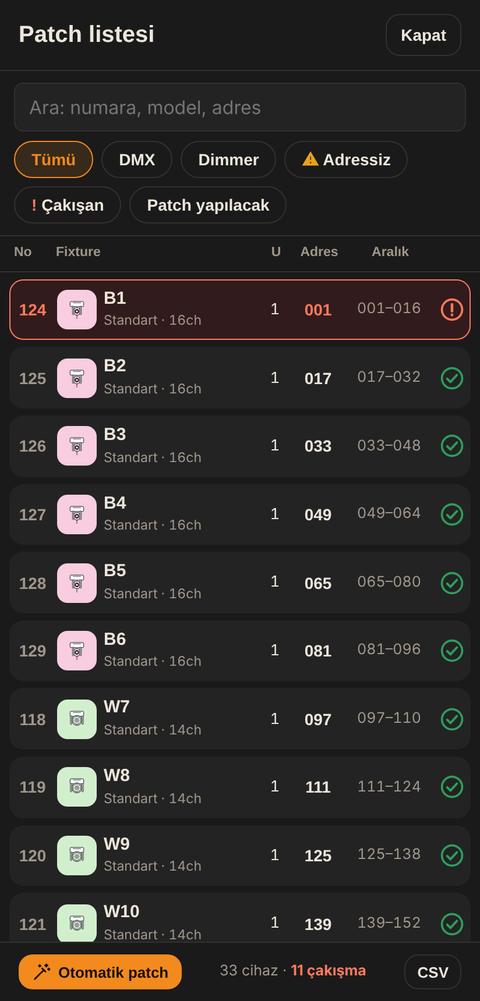
⋮ › Patch listesi. Her satır bir ışık: konsol kanalı, ikon, numara ve mod, universe, adres, adres aralığı ve durum.
- Durum: yeşil ✓ tamam · kırmızı ! adres çakışıyor · sarı ⚠ adres yok.
- Üstteki filtreler: Tümü, DMX, Dimmer, Adressiz, Çakışan, Patch yapılacak. Arama kutusu numara, model ve adreste arar.
- Satıra dokun: kanal, universe ve adres orada düzenlenir; Tamam ile kapanır, Planda göster ile planda bulunur.
- Listenin altında universe doluluğu (ör. 36 / 512) ile Çakışan adres, Adressiz ve Patch yapılacak kartları var; karta dokununca o liste açılır.
- Otomatik patch: adressiz DMX cihazlarını sırayla boş adreslere yerleştirir. CSV: listeyi Excel’de açılacak dosya olarak verir.
16 · Odak modu (sahnede focus)
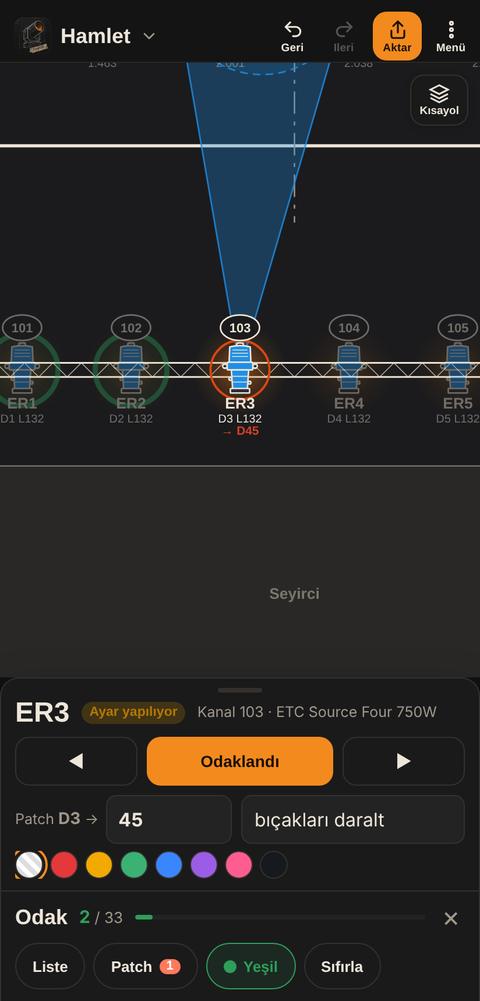
- Araç çubuğundaki Odak düğmesine bas. En altta odak çubuğu açılır ve odaktan çıkana kadar açık kalır: kaç ışığın odaklandığı (ör. 2 / 33), Başla / Sıradaki, Liste, Patch, Yeşil, Sıfırla.
- Bir ışığa dokun (ya da Başla): çubuğun üstünde odak kutusu açılır. ◀ ▶ ile sıradaki ışığa geçilir; plan o ışığa odaklanır.
- Odaklandı’ya bas: ışık planda yeşil işaretlenir. Yanlışlıkla bastıysan tekrar bas, geri alınır.
- Patch → Değişen: sahada plandakinden farklı dimmer ya da adrese takıldıysa yaz; planda kırmızı “→ D45” görünür. Not: “bıçakları daralt” gibi focus notu. Renk noktaları: sembolü işaretlemek için.
- Boşa dokununca kutu kapanır, çubuk kalır. Çubuktaki × ile odaktan çıkarsın.
- Liste: odak sayfası; odaklananlar ve değişen patch’ler tek yerde, PDF olarak alınabilir.
- Otomatik odak: cihazları seç › alt çubukta Odak (ya da basılı tut › Otomatik odak) › plana tek dokun; seçili cihazların hepsi o noktaya yönelir.
- Patch: patch yapılacaklar listesi (sahada farklı takılanlar). Bu notlar geçicidir; plan ve konsol kayıtların değişmez. Gösteri bitince Temizle.
17 · Aktar: Rider PDF ve diğer çıktılar
- Görüş hatları: Yandan görünüşte Görüş hatları açıkken bordürler ve 1. sıra (mavi) ile son sıranın (pembe) göz hatları çizilir. Seyirciden görünen köprünün üstünde ⚠ işareti çıkar. Sıra uzaklıkları, göz kotları ve bordür alt kotu Proje › Bilgiler › Salon ve görüş hatları’ndan girilir; bordürler her köprünün hemen önüne konur, 3D de aynı değerleri kullanır.
- Revizyonlar ve karşılaştırma: Proje › Bilgiler’de Bu hâli kaydet o anki planı revizyon olarak saklar. Karşılaştır ya da Dosyayla karşılaştır… (asistanın gönderdiği .json) yer, kanal, adres, filtre, gobo, odak ve köprü farklarını listeler; Değişenleri planda seç ile hepsi seçilir.
- MVR (Vectorworks, grandMA3, Capture): odak noktaları (FocusPoint), filtre rengi, gobo, kanal (FixtureID), birim numarası, dimmer adresi ve kule yükseklikleri iki yönde taşınır; Vectorworks’ün iç içe grupları ve katmanları doğru konuma açılır, dik kuleler ve boom’lar kule olarak kurulur.
- Profesyonel evraklar: Konum listesi (instrument schedule: konum, no, cihaz, amaç, kanal, adres, filtre, gobo / aksesuar, atış, huzme çapı), Magic sheet (her konum bir satır, kanallar sahnedeki yerine göre, renk = filtre) ve Köprü ölçüleri ve yükler (köprü başına yaklaşık kg ve güç, toplam asılı yük). Proje bilgilerindeki Revizyon her sayfanın altına yazılır.
- Fotometri: cihaz panelinde ve 3D odak kartında atış mesafesi, odaktaki huzme çapı (Ø) ve merkezde yaklaşık lux. Işık akısı GDTF profilinden gelir; yoksa tip ortalaması kullanılır ve * ile işaretlenir. Cihaz panelinde Ağırlık (kg) ve Aksesuar (kepenk, top hat, iris…) alanları var; köprü panelinde o köprünün yükü ve gücü görünür.
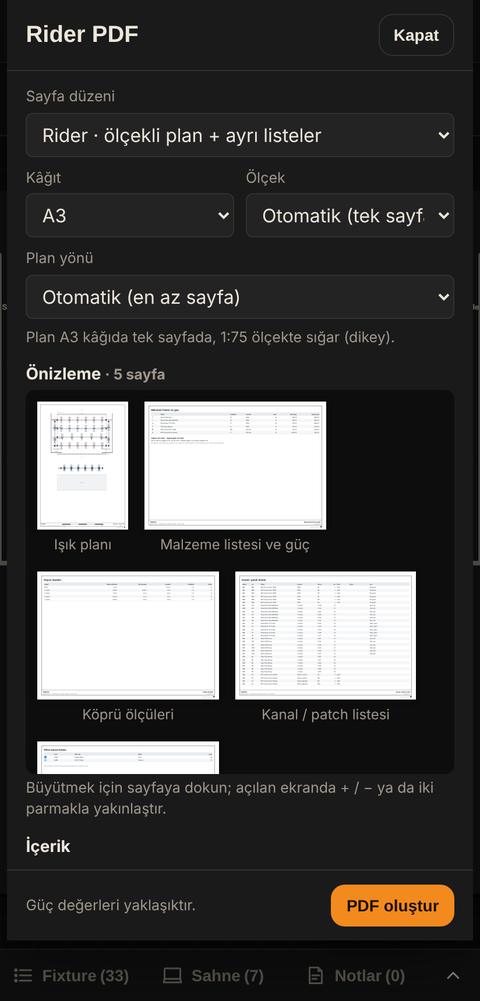
- Rider PDF: ölçekli plan (otomatik en uygun ölçek), malzeme listesi, toplam güç ve faz başına amper, köprü ölçüleri, kanal / patch listesi, filtre kesim listesi, notlar; istersen önden, yandan ve perspektif sayfaları. Sayfa düzeni: ayrı listeler ya da tek sayfa (plan + semboller).
- Önizlemede bir sayfaya dokun: tam ekran açılır; + / −, iki parmak ya da çift dokunuşla %800’e kadar yakınlaştır, ◀ ▶ ile sayfalar arasında geç.
- PDF plan, PNG görsel (WhatsApp / e-posta), SVG çizim (vektör).
- Patch listesi (CSV), MVR dosyası (grandMA3, ETC Eos Augment3d, Vectorworks, Capture), grandMA2 patch (XML), Konsol patch (USITT ASCII), Patch yapılacaklar listesi (PDF).
- Projeyi kaydet (.json): yedek ya da başka cihazda devam etmek için; Proje aç ile geri yüklenir.
- Telefonda dosya hazır olunca İndir ya da Paylaş çıkar.
18 · İçe aktarma
Aktar › İçe aktar:
- PDF plan: başka programda çizilmiş bir ışık planının PDF’i. Sembol listesi okunur, semboller renk ve boyutlarına göre tanınır, köprüler ve notlar çıkarılır. Önce sayfayı ve alanı seçersin, sonra eşleşmeleri kontrol edersin.
- MVR: yeni proje olarak açar ya da projene ekler; köprüler ışıkların konumlarından otomatik oluşur, içindeki GDTF dosyaları kütüphanene eklenir.
- CSV (konsoldan, Lightwright’tan ya da Excel’den): plandaki ışıkların kanal, adres, dimmer ve filtrelerini toplu günceller ya da yeni ışık ekler.
- USITT ASCII: konsol kanallarına göre adresleri günceller.
- Proje (.json) ve mekân dosyaları.
19 · Görünüm ayarları ve Benim düzenim
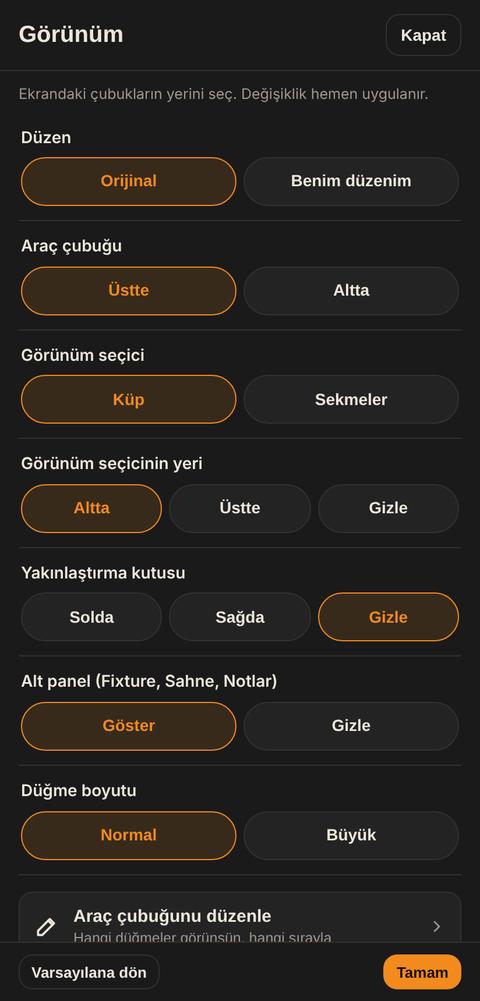
⋮ › Görünüm. Değişiklik hemen uygulanır; Varsayılana dön ile eski haline gelir.
- Araç çubuğu: üstte ya da altta. Görünüm seçici: küp ya da sekmeler; yeri altta, üstte ya da gizli. Yakınlaştırma kutusu: solda, sağda, gizli. Alt panel: göster / gizle. Düğme boyutu: normal / büyük.
- Araç çubuğunu düzenle: hangi düğmeler görünsün, hangi sırayla (✓ ile ekle / çıkar, oklarla sırala).
Benim düzenim: kendi çalışma ekranın. Orijinal ekran olduğu gibi kalır; ⋮ menüsünden ikisi arasında geçersin.
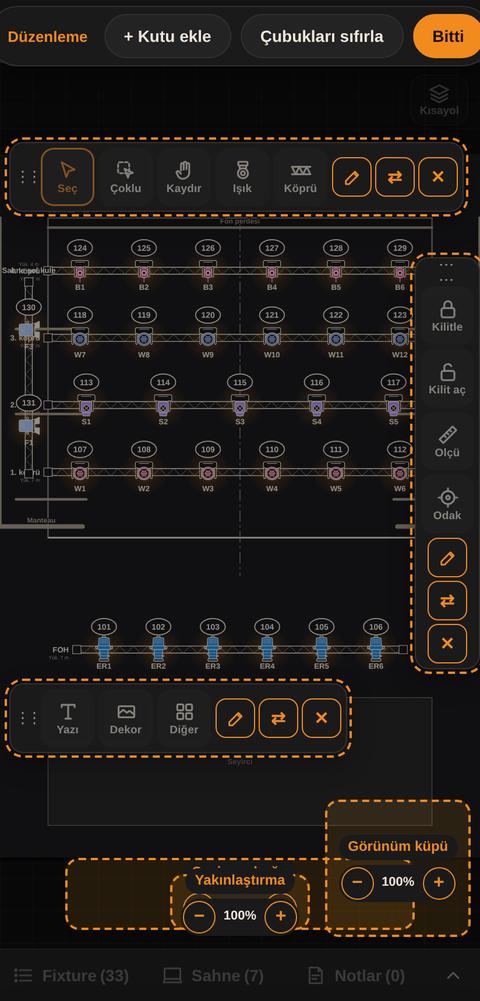
- Açınca üstteki araç çubuğu kalkar, planın üstünde yüzen kutular çıkar.
- Sol alttaki Düzenle düğmesiyle düzenleme açılır; bu sırada plan ve araçlar kilitli kalır. Kutular her yerinden tutulup sürüklenir; her kutuda ✎ (içine hangi düğmeler girsin), ⇄ (yatay / dikey), ✕ (sil); üstte + Kutu ekle, Çubukları sıfırla ve Bitti.
- Düzenleme sırasında seçim çubuğu, yakınlaştırma ve görünüm küpü de kesikli çerçeveyle görünür; sürükleyerek yerlerini, − / + ile boyutlarını belirleyebilirsin. Kısayollar ve Katmanlar düğmeleri kutulara konabilir.
- Açılan sayfalar, menüler ve paletler kutuların üstünde açılır; o sırada kutular gizlenir.
20 · Katmanlar: gizle ve kilitle
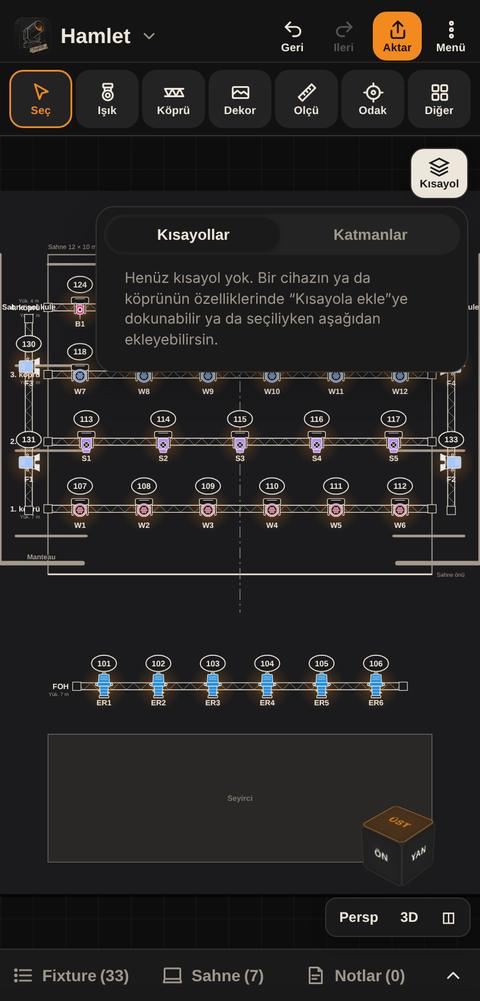
- Çizim alanının sağ üstündeki Katmanlar düğmesine bas. Göz gizler / gösterir, kilit kilitler / açar.
- Katmanlar: köprü ve kuleler, ışıklar, dekor ve kulis, oyuncular, yazılar, ölçüler, köprü ölçü zinciri.
- Kilitli katmandaki nesneler seçilemez ve taşınamaz. Gizli katmanlar ekranda görünmez ve PDF / PNG çıktısına girmez.
- Kendi katmanların: ışıkları seç › Katmana ata › yeni katman (ör. “Ön ışıklar”, “2. perde”). Her katman ayrı gizlenir, kilitlenir; Seç ile içindekiler tek dokunuşla seçilir.
21 · Ayarlar ve yedekleme
⋮ › Ayarlar:
- Dil: Türkçe / English. Tema: LampOff (koyu, truss görünümlü), koyu, açık.
- Işık sembolleri: gerçek boyutlu ya da klasik siyah-beyaz.
- Sade ekran: ipuçlarını ve görünüm başlıklarını gizler.
- Varsayılanlar: yeni projede sahne ölçüsü ve tasarımcı adı.
- Yedekle / geri yükle: bütün projeleri tek dosyada al.
22 · Sık sorulanlar
- Planlarım nerede? Bu cihazın kendi hafızasında. Önemli projeleri Aktar › Projeyi kaydet (.json) ile yedekle.
- Bir şeyi yanlışlıkla sildim. Üstteki Geri al.
- Işık köprüye oturmuyor. Köprüye daha yakın bırak ya da köprüye basılı tut › Işık ekle. Köprü doluysa ışık yanına kayar; köprüyü uzat.
- Köprüyü yanlışlıkla kaydırıyorum. Köprüleri kilitle (Bölüm 11) ya da Katmanlar’dan köprü katmanını kilitle.
- 3D’de ışıklar yanlış yükseklikte. Köprü yüksekliklerini gir ya da önden görünüşte köprüyü yukarı-aşağı sürükle.
- Bir yeri ölçeksiz çizdim, ölçü yanlış görünüyor. Ölçüyü seç, “Gerçek ölçüyü kullanma”yı işaretle, değeri kendin yaz.
- Ekran çok kalabalık. ⋮ › Görünüm’den alt paneli ya da yakınlaştırma kutusunu gizle; araç çubuğunu düzenle; Benim düzenim ile kendi ekranını kur.
- Yeni sürüm nasıl gelir? Telefonda Google Play günceller. Sürüm numarası bu pencerenin altında yazar.
23 · Sözlük: A’dan Z’ye
- Adres (DMX)
- Cihazın DMX evrenindeki başlangıç kanalı (1–512). Özelliklerde ya da Patch listesinde girilir.
- Aktar
- Üstteki turuncu düğme; PDF, PNG, CSV, MVR, konsol dosyaları ve proje kaydı.
- Alt panel
- En alttaki Fixture / Sahne / Notlar listesi.
- Aynala
- Seçilenleri merkez çizgisinin karşı tarafına kopyalar.
- Benim düzenim
- Yüzen kutulardan oluşan kendi çalışma ekranın.
- Bölünmüş ekran (◫)
- Üstte plan, altta 3D ya da önden görünüş birlikte.
- Çakışma
- İki cihazın DMX adres aralığının üst üste binmesi; Patch listesinde kırmızı. Dimmer’lar da universe ile girilir; aynı universe’te bir dimmer ile hareketli ya da LED cihazın adresi çakışırsa o da listelenir (iki dimmer aynı devrede ortak bağlantı sayılır).
- Çoklu köprü
- Adet ve aralık vererek birden çok köprüyü tek seferde kurar.
- Çoklu seçim
- Dokunduklarını seçime ekleyen araç.
- Değişen patch
- Sahada plandakinden farklı takılan dimmer / adres; geçici not, planda kırmızı.
- Dik kule
- Yerden yukarı duran truss; planda kare, önden görünüşte tam boy.
- Dimmer
- Sıcak ışıkların bağlandığı kanal numarası.
- Filtre (jel)
- Lee / Rosco renk filtresi kodu; filtre kesim listesine girer.
- Görünüm küpü
- Sağ alttaki küp; yüzüne dokununca o görünüşe geçer.
- Haze
- 3D’de huzmeleri görünür yapan duman yoğunluğu.
- Hazır sahneler
- İtalyan, black box, arena gibi ölçüye göre kurulan şablonlar.
- Huzme
- Işığın sahneye düşen konisi; turuncu odak noktasıyla yönlendirilir.
- Katman
- Nesne grubunu birlikte gizleyip kilitlemek için.
- Kilit modu
- Kilitle / Kilidi aç düğmesi basılıyken dokunduğun her şey kilitlenir / açılır.
- Konsol kanalı
- Işığın konsoldaki numarası (Fixture ID / channel).
- Köprü (pipe, truss)
- Işıkların asıldığı boru; açı ve yükseklik verilebilir.
- Kütüphane
- Gerçek cihaz modelleri; mod, kanal haritası, güç, ölçü.
- Mekân
- Kaydedilmiş salon (sahne, köprüler, dekor); yeni projeyi hazır açar.
- MVR
- Konsol ve görselleştirme programlarının ortak sahne dosyası.
- Numaralandır
- Işıklara dokunarak sırayla numara veren araç.
- Odak modu
- Sahnede focus için çubuk ve kutu; odaklananlar yeşil.
- Önden / yandan görünüş
- Seyirciden ve sahne yanından bakış; yükseklikler burada düzenlenir.
- Otomatik patch
- Adressiz DMX cihazlarını sırayla boş adreslere yerleştirir.
- Patch listesi
- Bütün ışıkların kanal ve adres listesi.
- Perspektif
- Planın çizim tarzında üç boyutlu görünüşü.
- Rider
- Plan, malzeme ve listelerden oluşan teknik belge (PDF).
- Seçim çubuğu
- Seçim yapınca altta çıkan Özellik / Köprü / Çoğalt / Odak / Sil / ⋯ Daha.
- Tamam
- Özellikler penceresinin altındaki onay düğmesi; değeri kaydeder ve kapatır.
- Trim (yükseklik)
- Köprünün yerden yüksekliği.
- Universe
- 512 kanallık DMX hattı.
- Yeşil
- Odak modunda odaklanan ışıkları planda yeşil gösterme.